WordPressでブログを始めるにあたり自身でやってみて始めた際の手順をまとめました!
これからブログを始める方や始めようと思っている方に手順を紹介できればと思います。
・画像付きで分かりやすく
・PCが苦手でも手順通りに進めることができる
上記を目指して手順を説明していきます!
とにかく安く始めたい、利用者が多く情報を入手しやすい、今後より高いプランに移行する際の
選択肢が存在している等の理由から今回はレンタルサーバーはロリポップサーバで契約することにしました。
ロリポップはムームードメインというドメイン取得サービスを利用すると設定等容易に進められるようですが、無料となるプランが限られており今回の契約プランでは対象外でしたので
ドメイン取得サービスはお名前ドットコムを使用しています。
こんな人におすすめ!
・ブログを始めたいがどんな手順が必要かわからないので画像付きで手順が知りたい
・レンタルサーバーのロリポップで契約するときの手順が知りたい
・ロリポップで契約したいがムームードメイン以外のドメイン取得のやり方が知りたい


レンタルサーバ契約
まずロリポップサーバのホームページへアクセスします(Googleやyahoo!などでロリポップサーバと
検索すれば一番上に出てくるかと思います!)
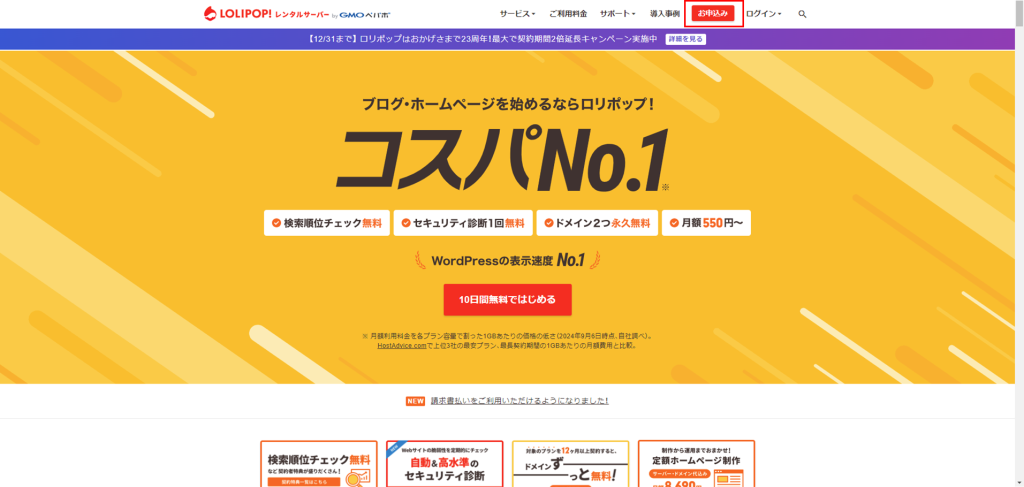
ホームページにアクセス出来たら右上の「お申込み」をクリック
申し込みまでの手順は以下になります。順番に説明します。
・プラン選択
・アカウント情報入力
・SMS認証
・申込内容入力
・申込内容確認
・申込完了
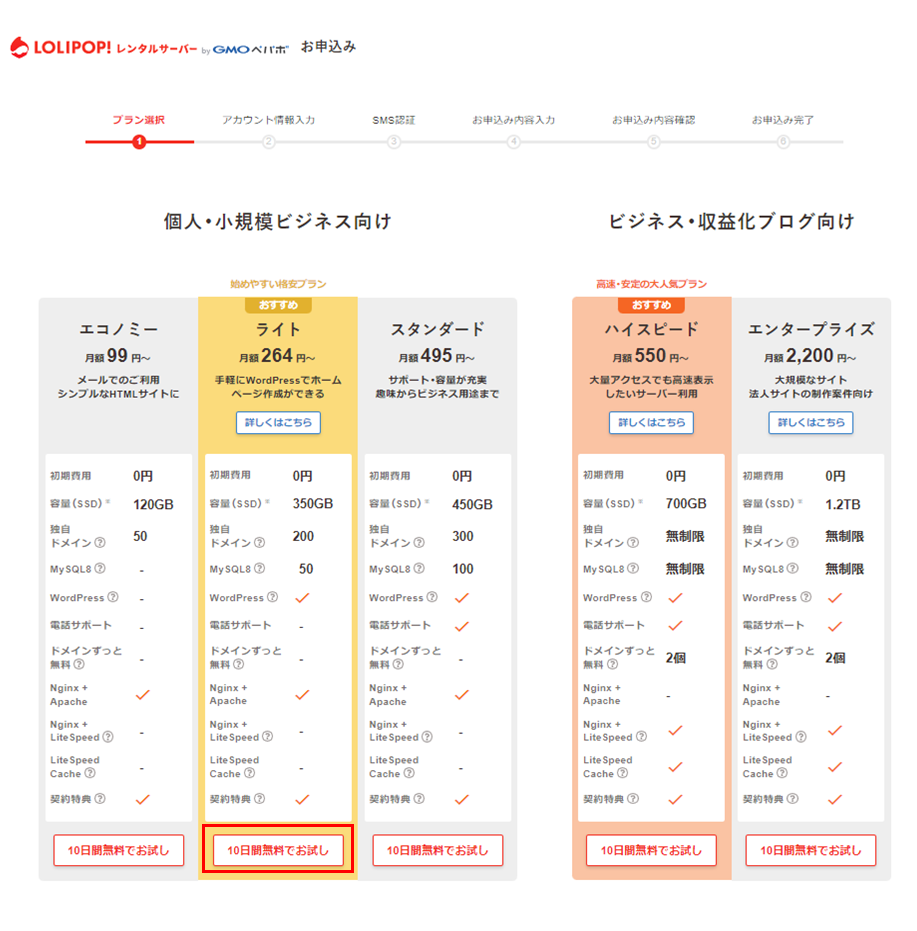
【プラン選択】
複数のプランが表示されると思いますが今回はブログ初立ち上げで、安く始めたいため
プランはライトを選択します。
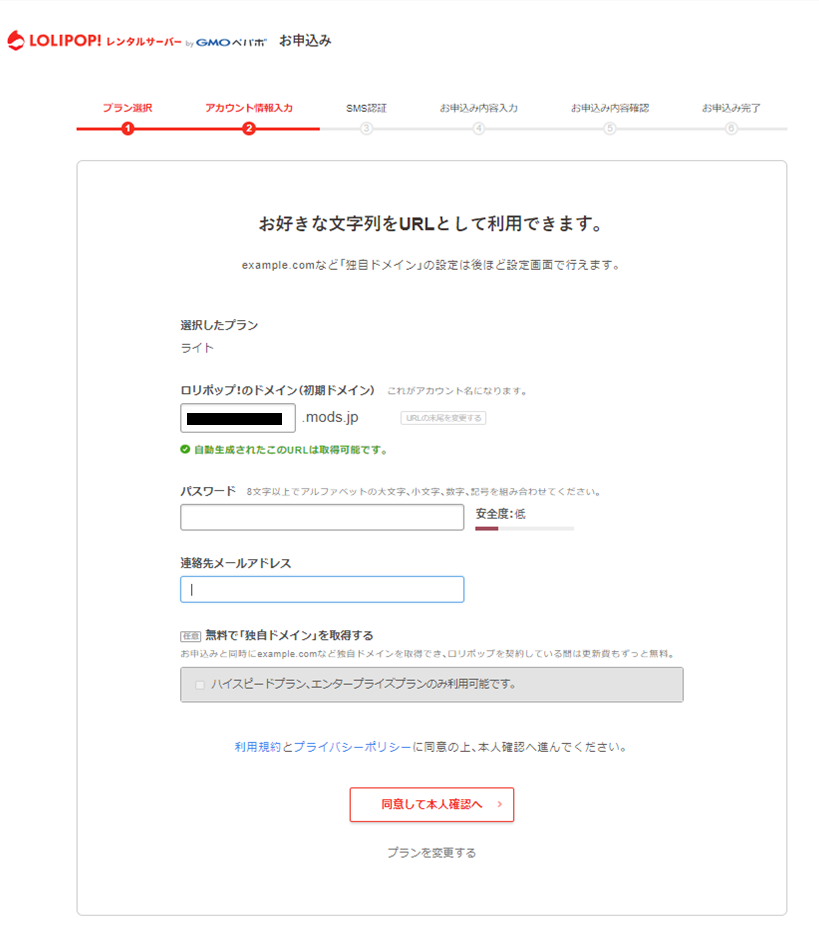
【アカウント情報入力】
プラン選択後はアカウント情報入力になります。
入力欄に沿って入力していきます。
ロリポップ!のドメイン(初期ドメイン)
⇒ ロリポップのアカウント名、
ブログ名とは関係ないため覚えやすい文字列など、なんでも可
【SMS認証】
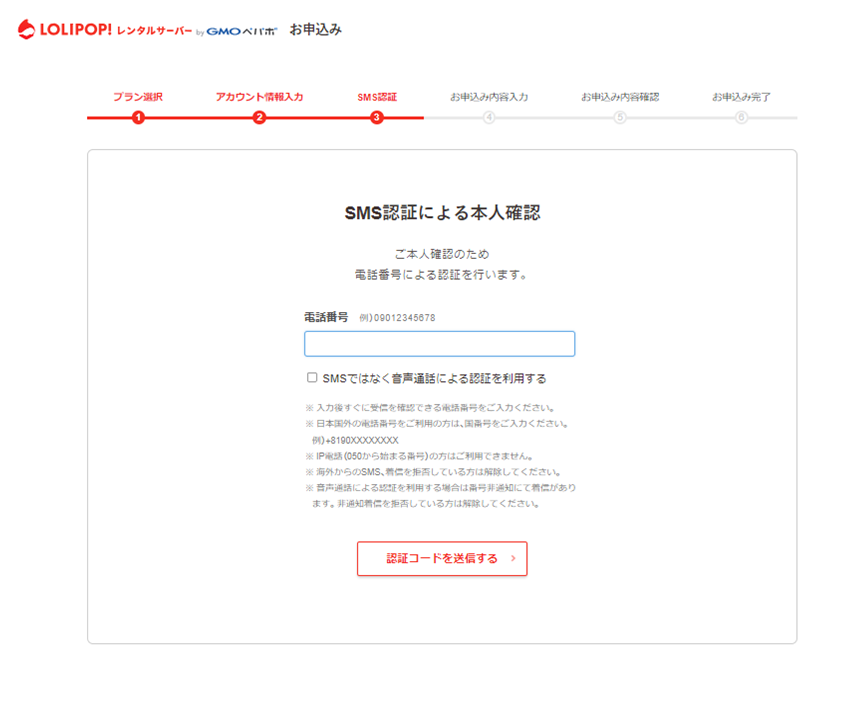
アカウント情報入力が完了したら続いてSMS認証による本人確認です。
電話番号を入力し、受け取った認証コードを入力してください。
【申込内容入力】
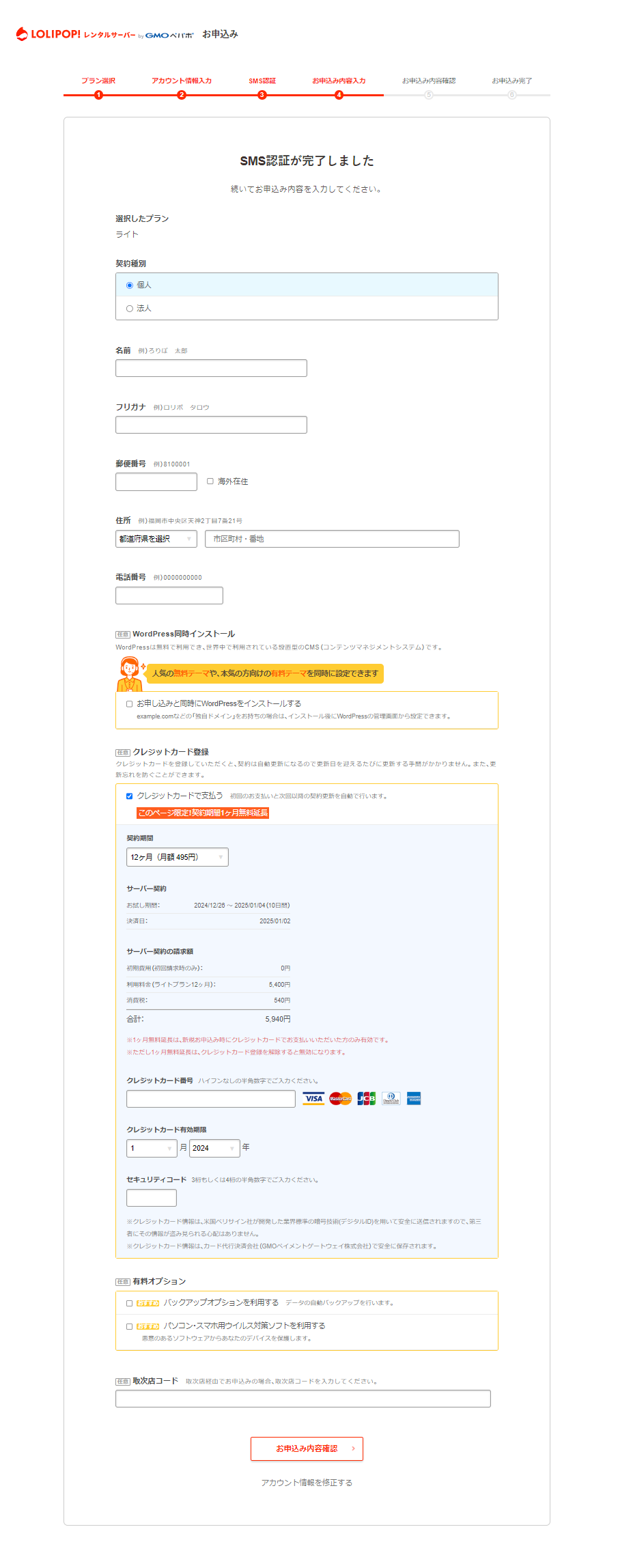
SMS認証後は申込み内容の入力になります。
こちらに自身の情報を入力していきます。
契約種別 ⇒ 「個人」を選択
お申し込みと同時にWordPressをインストールする ⇒ チェックを付ける
契約期間 ⇒ ご自身で設定ください。期間が長いほど1ヶ月あたりの料金は下がりますが
月額と記載されているものの支払いは期間分まとめて行われますので
ご注意ください!
【申込内容確認】
前の画面で入力した内容が正しいかの確認画面になります。
念のため飛ばさず内容を確認しましょう!
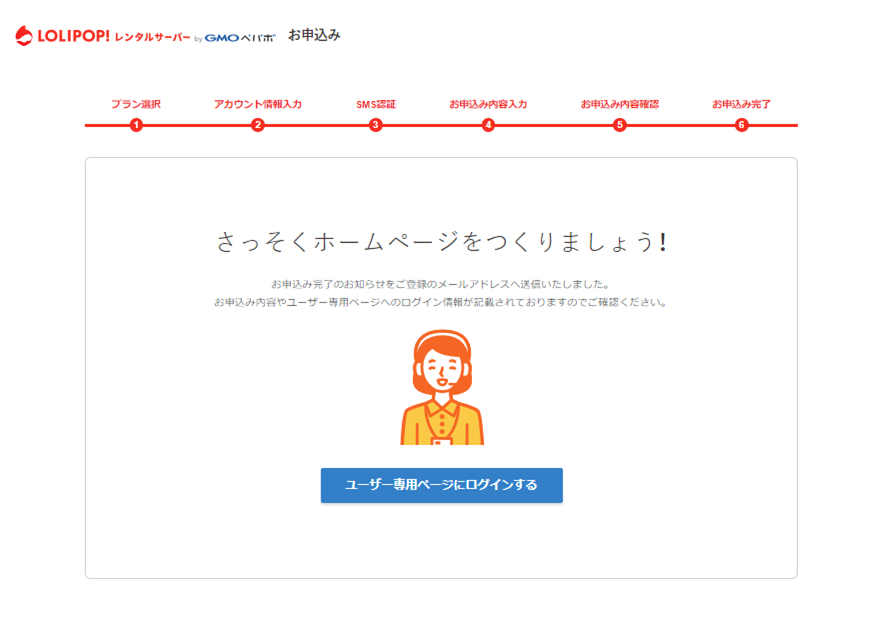
【申込完了】
内容確認で問題なければ、申し込み完了となります!

ドメイン取得
WordPressのブログを開設するにあたり、ドメインと呼ばれるものが必要になりますので
そちらの取得方法になります。
(ロリポップでは「ムームードメイン」というドメイン取得サービスがあり、
「ハイスピードプラン」以上では無料で使えるようですのでそちらのプランを選択された方は飛ばしてください。「ライトプラン」や「スタンダードプラン」の場合、無料にならず
取得にも料金が発生するようなので今回は「お名前.com」というドメイン取得サービスを利用しました。)
ドメインって?
「https://www.~.com」のようなURLの場合、
「~.com」部分がドメインと言われている部分です!
(~の部分は基本的に自由に決めることができますが、すでにほかの人が取得していたら
使用できません。「.com」以外にもあるため「.jp」など組み合わせ次第では
利用できる場合もあり!)
お名前.comへアクセス。
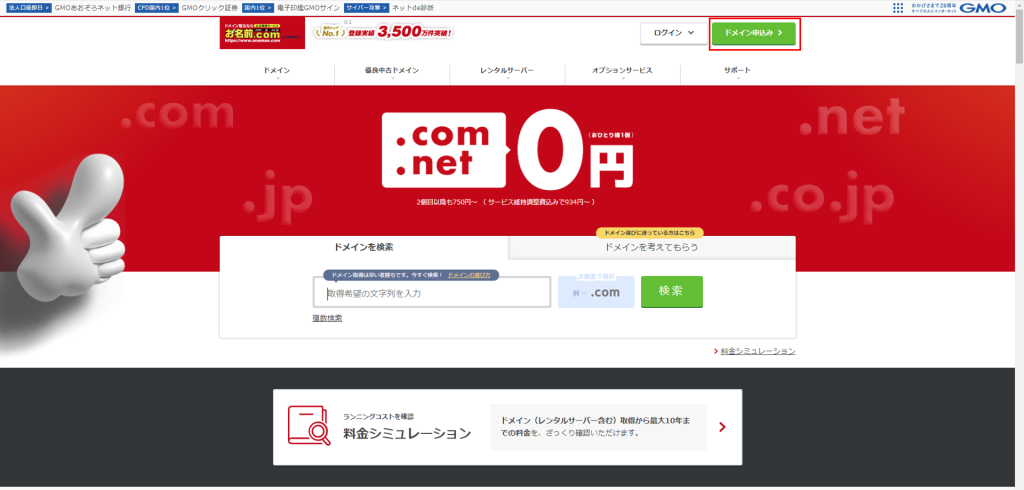
右上の「ドメイン申込み」をクリック。
ドメイン取得までの手順は以下です。
・希望ドメインの選択
・使用方法の選択
・申し込み内容の確認
・必要事項の入力
・支払い方法の選択
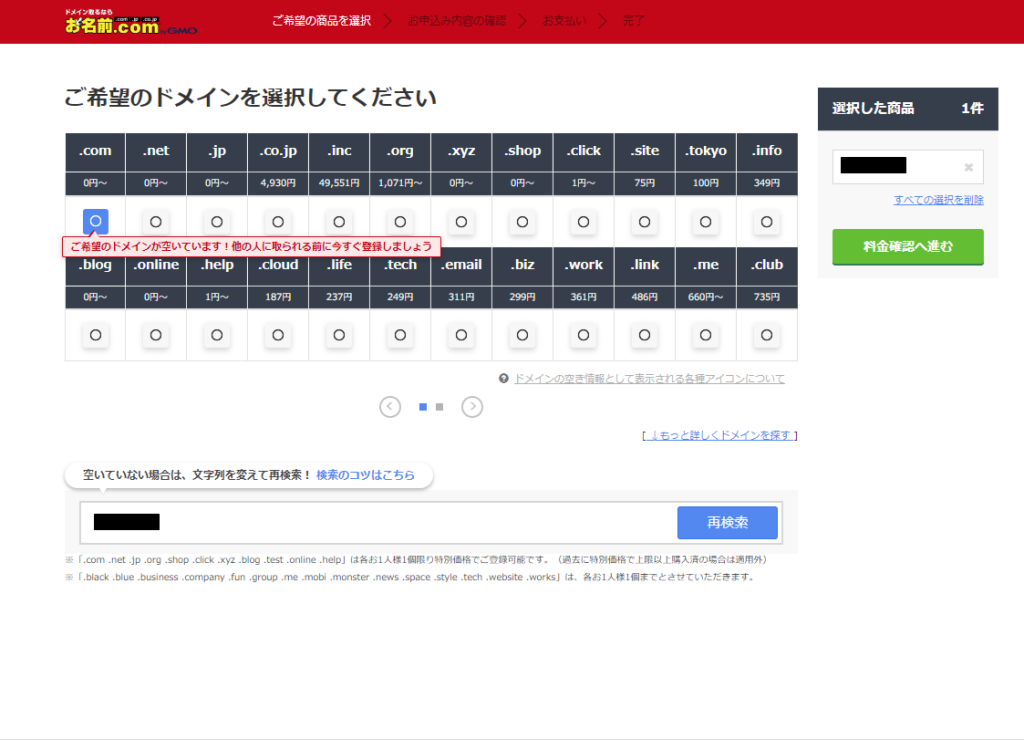
【希望ドメインの選択】
「ドメイン申込み」をクリックすると、ドメイン検索の画面が出ますので
ご自身の取得希望の文字列を入力して、検索してみてください。

その後、「.com」などお好きなものを選択してください。
【使用方法の選択】
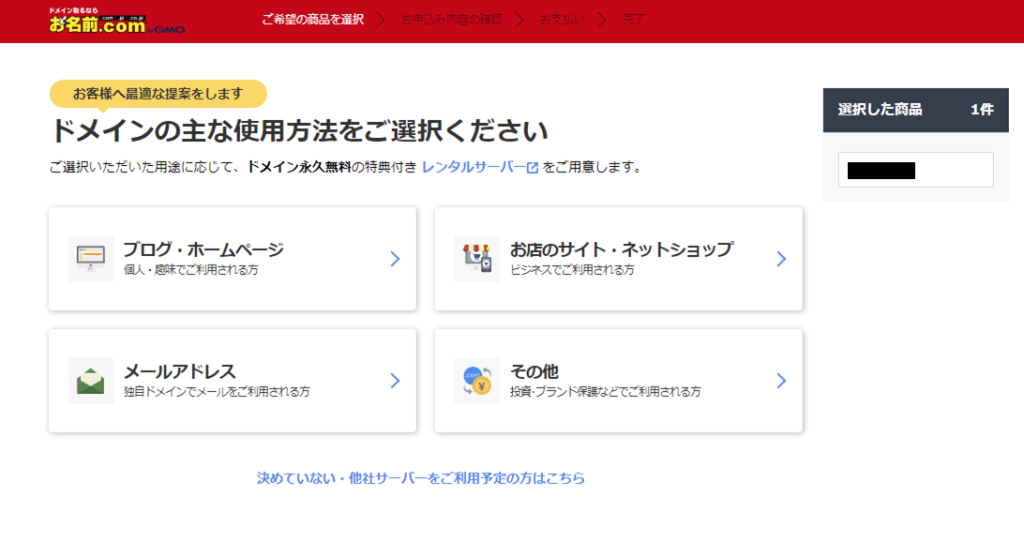
使用するドメインが決まったら、続いて使用方法の選択になります。
今回はブログ用ですので左上の「ブログ・ホームページ」を選択します。
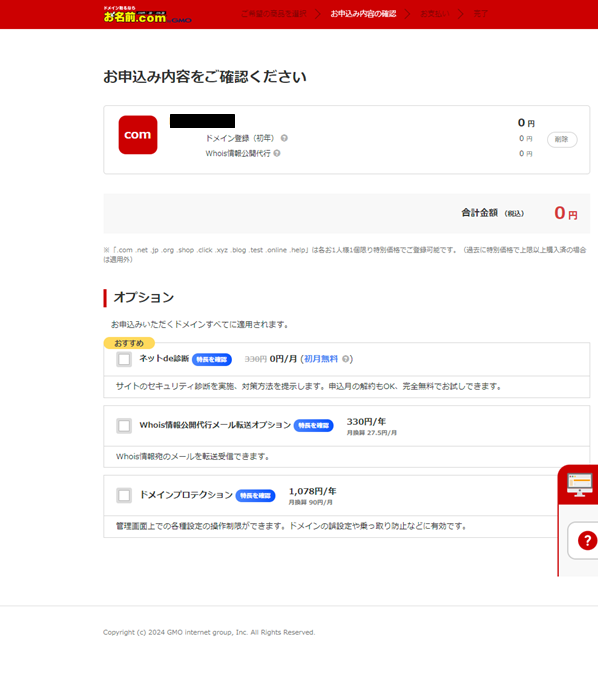
【申し込み内容の確認】
前までに入力した内容の確認となります。
「ブログ・ホームページ」を入力しているのでドメイン以外にレンタルサーバも
自動的に申込内容に含まれているのでこちらは削除します。
削除後、「お名前.com」を初めて利用する場合は右上の「初めてご利用の方」欄に
メールアドレスとパスワードの入力して「次へ」をクリックします。
レンタルサーバは先ほどロリポップサーバを契約しているので
忘れず削除しておいてください!
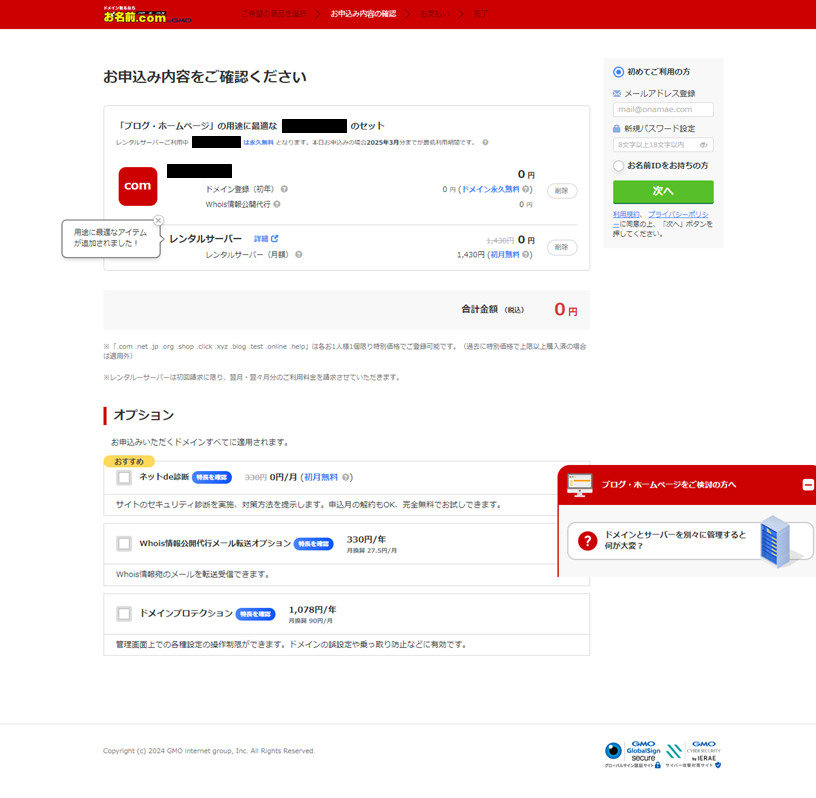
レンタルサーバを削除した画面はこちら
【必要事項の入力】
続いて自身の情報の入力になりますので、ご自身の情報を入力ください。

【支払い方法の選択】
最後に支払い方法の選択になりますので、こちらに希望する支払方法を入力してください。
(Whois情報公開代行は自動的に入りますがこのままで問題ありません。)
支払方法の入力が終わったら右の枠の「申込む」をクリックします。
Whois情報公開代行って?
Whoisと呼ばれるドメインを保持している人の情報(氏名、住所など)を誰でも閲覧できる
情報提供サービスに登録する必要があるのですが、
こちらへの登録を「お名前.com」の情報に代えてくれるサービスになります。
これによりWhoisへの公開情報が私たち個人のものではなくなり
プライバシーが保護されます!
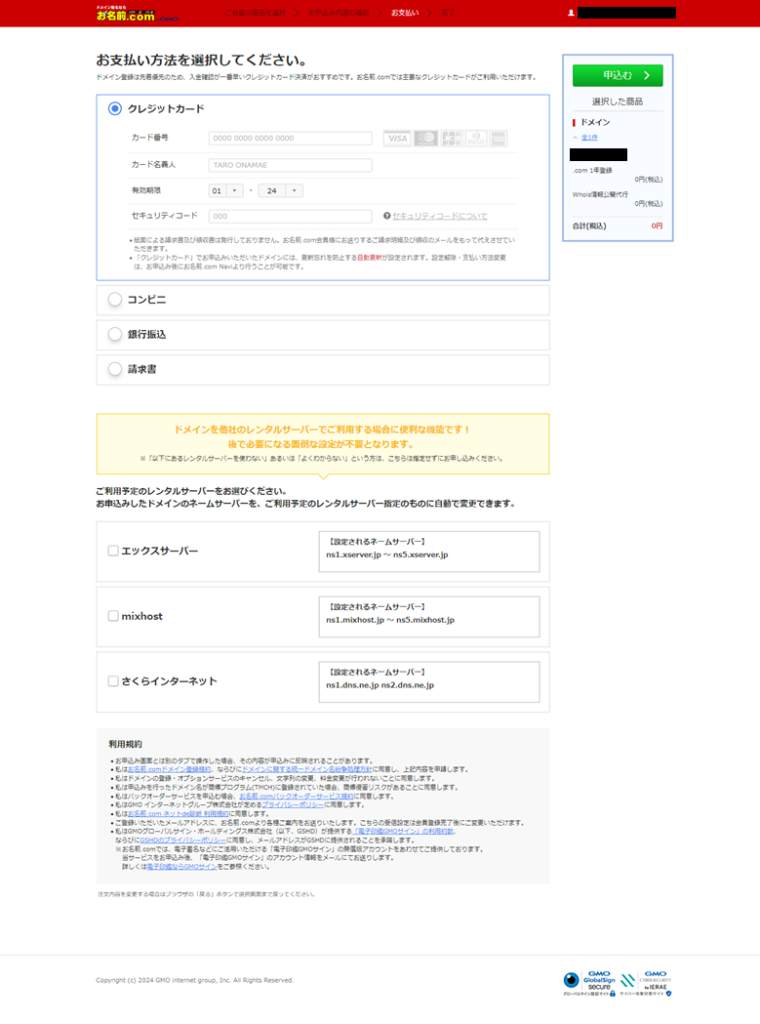
支払方法まで入力し終わりましたら、ドメイン取得は完了になります。
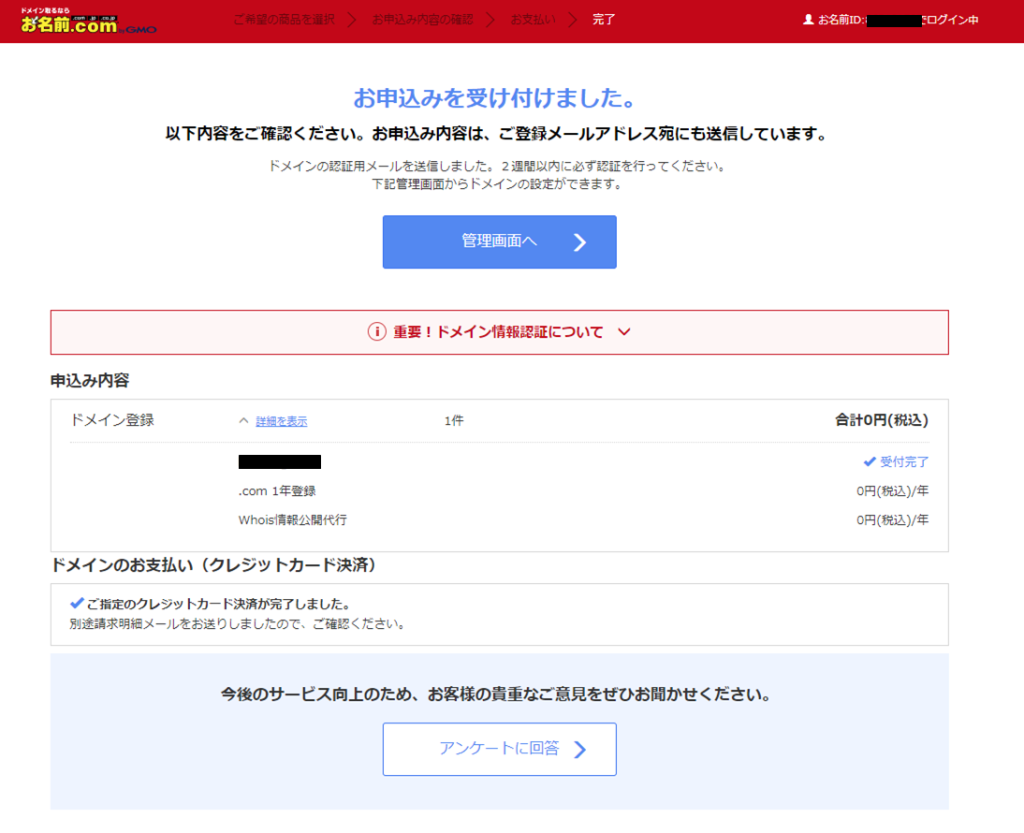
ドメイン登録
レンタルサーバ契約、ドメイン取得まで完了しましたら今回の手順の最後、「ドメイン登録」になります。
この項で説明する内容については以下になります。
・取得したドメインをサーバに登録
・DNSの設定
・独自SSLの設定
【取得したドメインをサーバに登録】
お名前.comにて取得した自身のドメインをレンタルサーバ(ロリポップ)に登録します。
まずロリポップの管理画面へログインします。
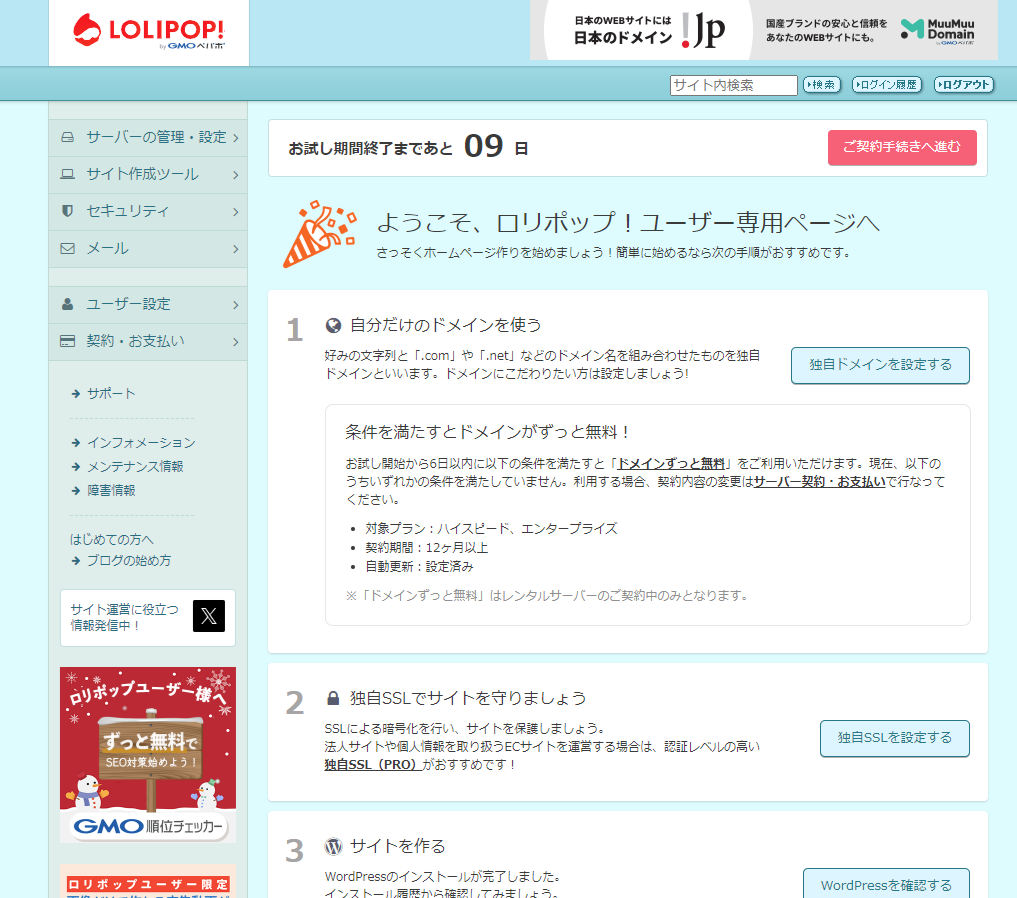
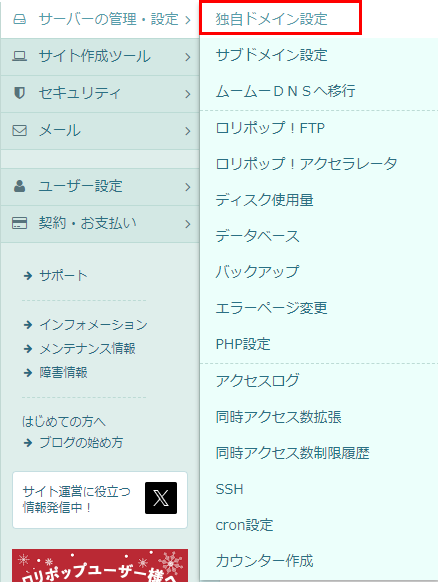
左のメニューから「サーバーの管理・設定」をクリックします。
続いて「サーバーの管理・設定」の下に表示されている「独自ドメイン設定」をクリックします。
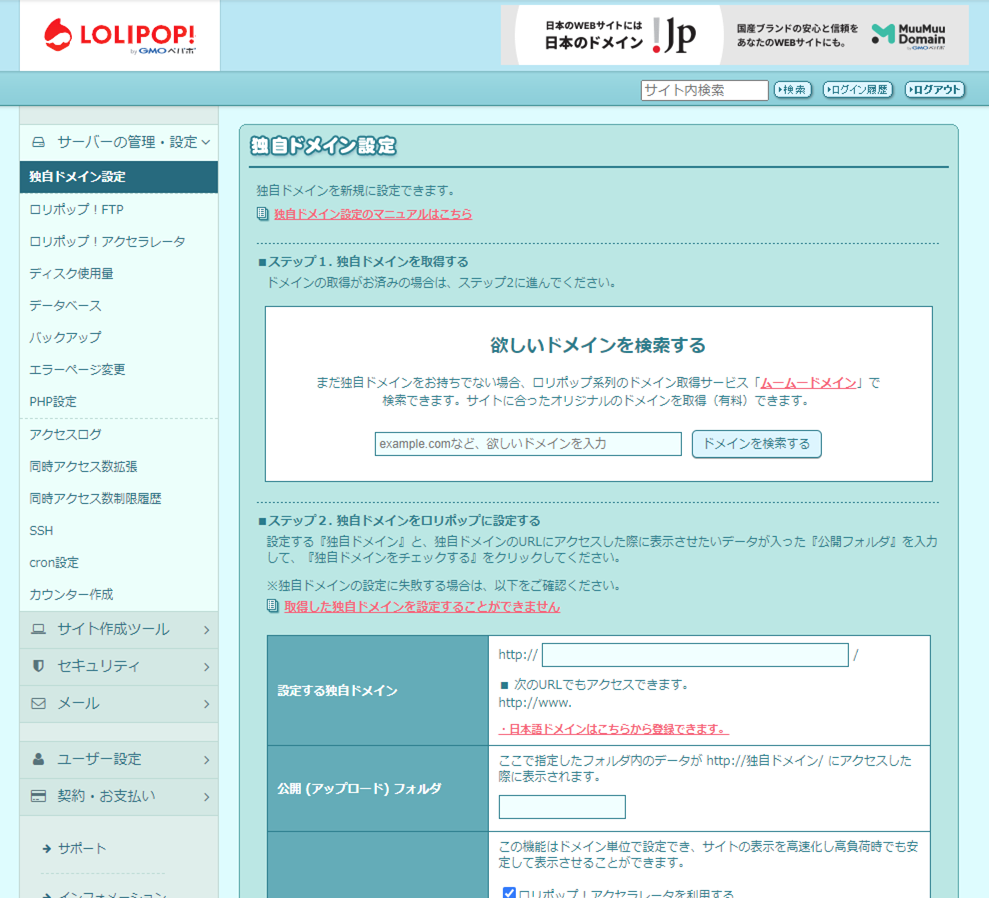
ステップ1はお名前.comでのドメイン取得で行っていますので、ステップ2からとなります。
ステップ2以下の項目にお名前.comで取得したドメインを入力していきます。
設定する独自ドメイン ⇒ お名前.comで取得したドメインを入力します。
公開(アップロード)フォルダ ⇒
ブログにアクセスされたときに表示されるデータが
格納されるフォルダ名になり、なんでも構いません。
(わかりやすく独自ドメインと同じでも大丈夫です!)
入力が完了したら内容を確認し、「設定」をクリックします。
【DNSの設定】
独自ドメインの設定をし、設定をクリック後
「ネームサーバーの設定がされていないか、反映が完了していません。」と
表示がされるかと思います。
(表示されていない場合は次の手順へ進んでください)
ここまでの設定が漏れていたとかではないため、ご安心ください!
ネームサーバーの設定について以下にて説明します。
先ほどのお名前.comの管理画面に移動します。
(前項の手順の最後のドメイン取得の完了画面からも遷移できます!)
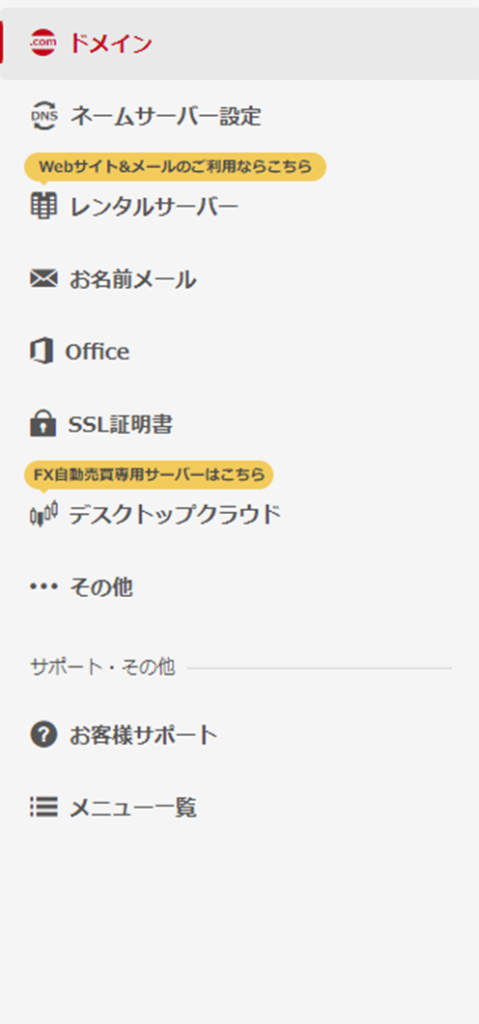
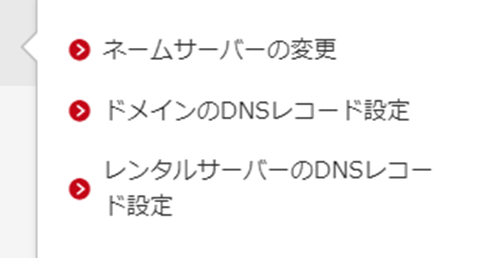
左のメニューから「ネームサーバー設定」をクリックし、「ネームサーバーの変更」をクリックします。
1.ドメインの選択 に自身が取得したドメインが表示されていると思いますのでチェックを入れ
2.ネームサーバーの設定 にて「その他のサービス」タブをクリックし、ロリポップの情報である
以下を入力します。
ネームサーバ1:uns01.lolipop.jp
ネームサーバ2:uns02.lolipop.jp
ネームサーバーって?
ブログなどのWebサイトとドメインを結びつけるのに必要なサーバーになります。
今回はロリポップのネームサーバーをお名前.com側へ登録し
ブログとドメインを結び付けている形となります。
ネームサーバーはDNSと呼ばれることもあります。
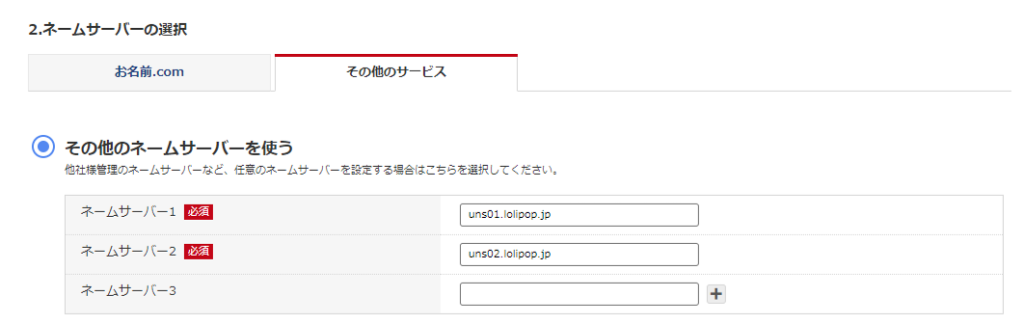
入力が完了したら、下の「確認」ボタンをクリックし、問題なければ完了となります。
【独自SSLの設定】
安心・安全なブログ運営のため、独自SSLの設定を行います。
ロリポップでは無料で利用可能なためそちらの設定方法を説明します。
SSLって?
インターネット上でのデータのやりとりを暗号化し、第三者に情報をのぞかれたり盗まれたりしないようにするのがSSL(Secure Sockets Layer)です。
独自ドメインの設定時と同様にロリポップの管理画面にアクセスします。
左のメニューから「セキュリティ」をクリックし、「独自SSL証明書導入」をクリックします。
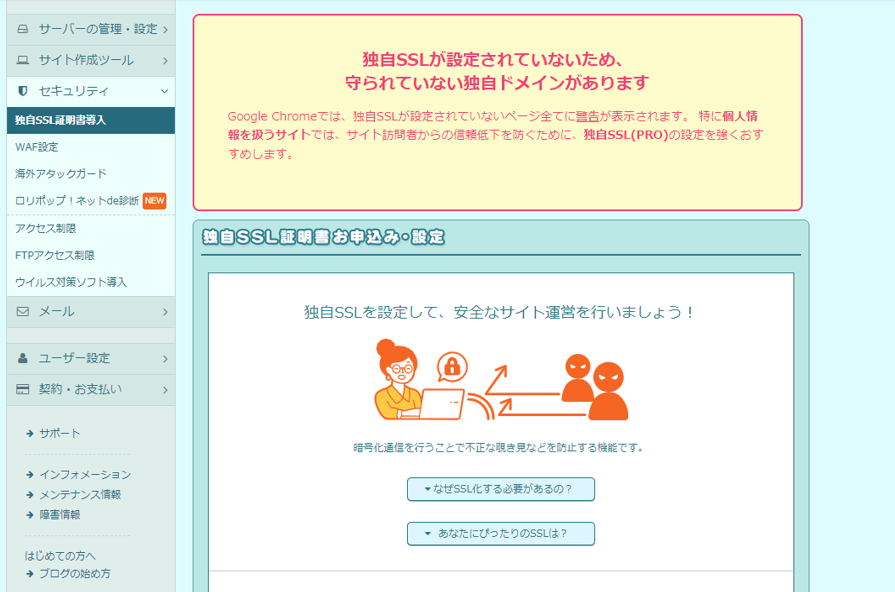
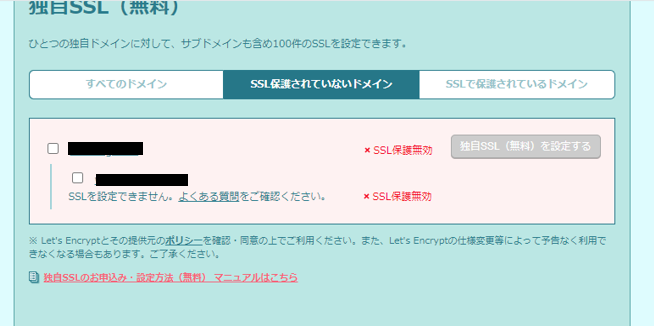
独自SSL(無料)の下部のタブから「SSL保護されていないドメイン」を選択すると
ご自身のドメインが表示され、「×SSL保護無効」になっているかと思いますので
ドメイン名の横にチェックを入れ、「独自SSL(無料)を設定する」をクリックします。
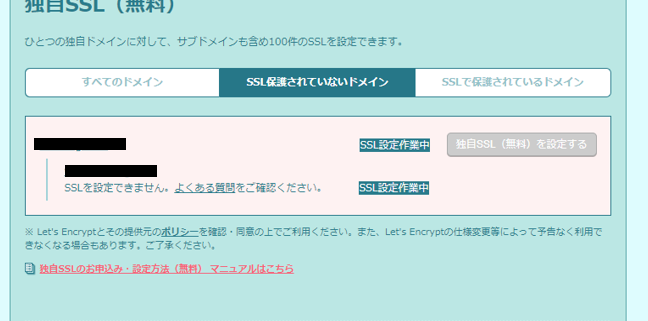
クリック後、「SSL設定作業中」となっていれば完了となります。
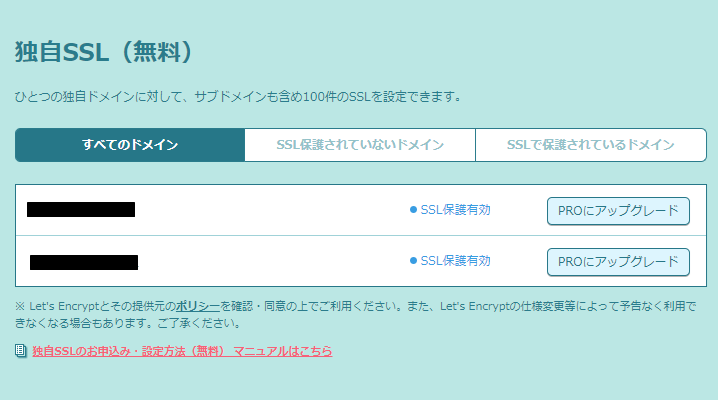
少し時間をおいてから確認すると「SSL保護有効」にステータスが変更されていると思います。
SSL保護有効の画面は以下です。
ブログ用のサーバの契約からドメインの登録までは以上となります。
いかがでしたでしょうか。
私は正直ここまでで結構大変だなと思いました、、
という思いもありこの記事が参考になれば嬉しいです!
今回はロリポップでサーバ契約、お名前.comでドメイン取得のパターンでしたが
他にも選択肢としては色々ありますので、ご自身の求めているものを探してみてください。
個人的にはドメイン取得サービスはそこまで変わらないと思うので安く抑えるのがよいかなと
レンタルサーバーに関しては価格、内容などでかなり変わってくるので
考慮するのであればこちらに注力するのが良いかと思ってます。ご参考までに!