Excelのデータ処理を効率化するうえで、条件分岐は避けて通れません。
IFS関数は、複数の条件をスムーズに処理できる便利な関数です。
本記事では、IFS関数の基本的な使い方から実務で役立つ応用例まで、詳しく解説します。
Excel初心者から上級者まで役立つ内容をお届けします!
IFS関数とは?その特徴とメリット
IFS関数は、Excelで複数条件を処理するための関数です。
条件を簡潔に記述でき、可読性が高い点が特徴です。
従来のIF関数では複数の条件を記述する場合、ネスト(入れ子)が必要で、構造が複雑になりがちでした。

IF関数の中にIF関数が入っている入れ子になっているだけでやっていることはIF関数なのに複雑に見えてしまうし分かりづらい。。
IFS関数を使用すれば、この問題を解消できます。
例えば、以下の条件に応じて評価を付ける場合を考えます:
- 90点以上:”優秀”
- 70点以上:”合格”
- それ以外:”不合格”
従来のIF関数では以下のように記述します:
=IF(A1>=90, “優秀”, IF(A1>=70, “合格”, “不合格”))
他にAND関数を組み合わせるやり方もあります。
IF関数とANDやOR関数を組み合わせるやり方については以下確認ください。

IFS関数を使うと、以下のように簡潔に記述できます:
=IFS(A1>=90, “優秀”, A1>=70, “合格”, TRUE, “不合格”)
IFS関数の基本構文と使用例
まずは、IFS関数の基本構文を理解しましょう。
基本を押さえることで、応用や他の関数との組み合わせもスムーズに行えるようになります。
基本構文は以下の通りです:
=IFS(条件1, 値1, 条件2, 値2, …, 条件N, 値N)
- 条件1, 条件2, …:評価する条件
- 値1, 値2, …:条件がTRUEの場合に返す値
具体例: 以下のデータがあるとします:
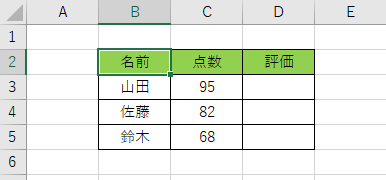
点数に応じた評価を記述する場合(山田さんの評価の場合):
=IFS(C3>=90, “優秀”, C3>=70, “合格”, TRUE, “不合格”)
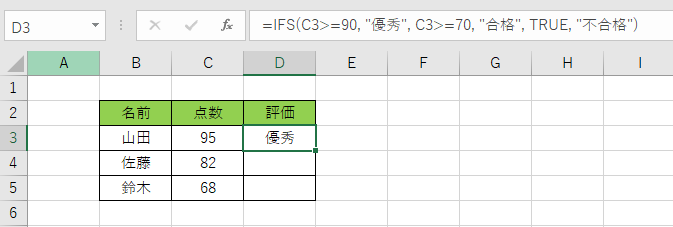
同じく佐藤さん、鈴木さんも同じように入力した結果:
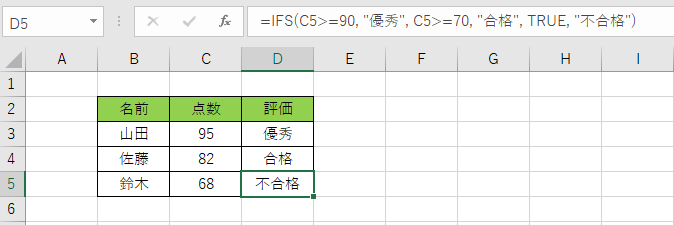
条件が多い場合でも、IFS関数を使えば一貫性のある記述が可能です。
IF関数との比較
IFS関数とIF関数にはそれぞれ強みがあります。使い分けが重要です。
シンプルな条件ではIF関数が有用ですが、複雑な条件ではIFS関数が優位です。
複数条件の例(値を大、中、小に分ける):
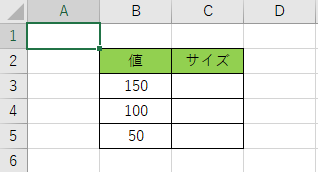
- IF関数の場合(値150のサイズを求める):
=IF(B3>100, “大”, IF(B3>50, “中”, “小”))
- IF関数の場合(値150のサイズを求める):
=IFS(A1>100, “大”, A1>50, “中”, TRUE, “小”)
条件が増えるほどIFS関数のシンプルさが際立ちます。
IFS関数の注意点とデメリット
便利なIFS関数にも、いくつかの注意点があります。
適切に使用しないと、エラーや意図しない動作が発生する可能性があります。
- エラー発生の原因:条件が全てFALSEの場合、#N/Aエラーが返されます。解決策として、最後に
TRUE条件を追加しましょう。 - 処理速度:条件が多すぎると、計算が遅くなる場合があります。
条件の設計と記述の工夫が重要です。
応用例:実務での活用シーン
FS関数は、実務でのデータ分析やレポート作成にも役立ちます。
柔軟に条件を設定できるため、さまざまな業務シーンで応用可能です。
営業レポート:売上金額に応じたランク付け
=IFS(C2>=1000000, “ゴールド”, C2>=500000, “シルバー”, TRUE, “ブロンズ”)
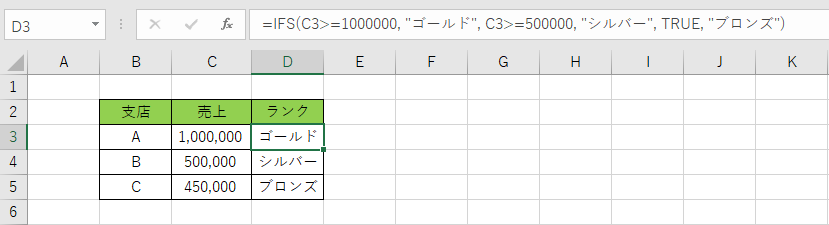
上記例では売上が1,000,000以上ならゴールド、500,000以上ならシルバー、
シルバー未満をブロンズとしています。
注意点でもあげたすべての条件でFALSEになると#N/Aエラーになるため
最後の条件を「TRUE」としてゴールド、シルバーにならないものをすべてブロンズになるようにしています。
特定の業務要件に応じたカスタマイズが可能です。
FAQ
- QIFS関数はどのバージョンで使用できる?
- A
IFS関数は、Excel 2019以降およびMicrosoft 365で使用可能です。
- Q条件の最大は?条件が多すぎるとどうなる?
- A
最大127ペアの条件と値を設定できますが、複雑すぎる場合は計算速度に影響する可能性があります。
まとめ:IFS関数で作業効率を最大化!
IFS関数を活用すれば、条件分岐の記述をシンプルかつ効率的に行えます。
複雑なデータ処理やレポート作成が求められる場面で、その真価を発揮します。
日々の業務でIFS関数を活用し、作業時間を短縮しましょう。
基本から応用までマスターして、Excelスキルをさらに向上させましょう!