Excelで文字列を検索する際に欠かせないのがFIND関数です。
特定の文字や部分文字列の位置を取得し、データ解析やマクロ作成にも活用できます。
本記事では、FIND関数の基本から応用、活用できるシーン・できないシーン、
代替となる関数までを解説します。

結論:FIND関数は大文字小文字を区別する文字位置検索の王道ツール
FIND関数は、指定した文字列が対象文字列のどこにあるかを返す関数で、大文字と小文字を区別し、ワイルドカードに対応しない点が特徴です。
正確な位置を数値で取得できるため、文字列操作や抽出、条件分岐など幅広い用途に活用可能です。
FIND関数の基本構文と動作
=FIND(find_text, within_text, [start_num])
- find_text:検索する文字列(1文字または複数文字)
- within_text:検索対象の文字列
- start_num(省略可):検索を開始する位置(デフォルトは1)
例:=FIND("a","Banana") は、対象文字”Banana”のうち”a”が3文字目なので3を返します(大文字小文字区別のため、先頭”B”は省く)。
FIND関数の基本例
例1:単一文字の検索
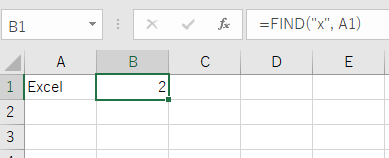
=FIND(“x”, A1)
セルA1に”Excel”と入力されている場合、”x”は2文字目なので2を返します。
例2:複数文字の検索
=FIND(“cel”,”Excel”)
“cel”は”Excel”の3文字目から始まるため、3を返します。
例3:開始位置を指定して後半を検索
=FIND(“a”, “Banana”, 3)
3文字目以降で最初に出現する”a”の位置を返します(この場合、4)。
FIND関数が活用できるシーン
- 文字列抽出の前処理:MID関数と組み合わせ、特定文字以降のテキストを抽出。例:顧客コードの区切り記号からIDを取り出す。
- データ検証:IF関数と組み合わせ、特定文字列の有無を判定し、TRUE/FALSEやメッセージ表示に利用。
- セル内フォーマット変更:LEFT/RIGHTと連携し、住所から都道府県名だけを抽出するなど。
- マクロやVBAの前準備:セル内文字の位置情報を取得し、VBAのSplit処理やReplace処理を効率化。
FIND関数が活用できないシーンと注意点
- 大文字小文字を区別する:”A”と”a”を同一視しないため、ケースインセンシティブな検索には向かない。
- ワイルドカード非対応:*や?などで曖昧検索できない。
- エラー処理が必要:指定文字が見つからないと#VALUE!エラーを返すため、IFERRORでカバー。
- 多言語や全角半角混在:日本語全角文字を検索する際、マルチバイト文字の取り扱いに注意。

IFERRORを使ったエラー回避
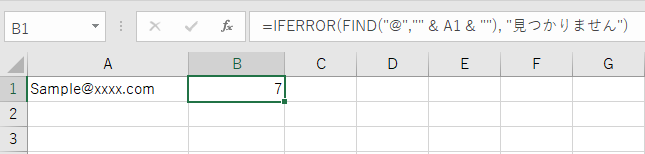
=IFERROR(FIND(“@”,”” & A1 & “”) , “見つかりません”)
メールアドレスに”@”が含まれない場合でもメッセージ表示で対応。
IFERROR関数に関する記事はこちら

代替となる関数と使い分け
| 関数名 | 大文字小文字区別 | ワイルドカード | 用途 |
|---|---|---|---|
| FIND | 〇 | × | 厳密検索、位置取得 |
| SEARCH | × | 〇 | 部分一致検索、大文字小文字無視 |
| MATCH | △ | △ | 配列検索、参照列内の位置取得 |
- SEARCH関数: 大文字小文字を区別せず、ワイルドカード対応。
- MATCH関数: データベース的検索やVLOOKUPと組み合わせ。ワイルドカード含むが、大文字小文字は区別しない。
実践的使用例:活用シーン
使用例1:メールアドレスのユーザー名抽出
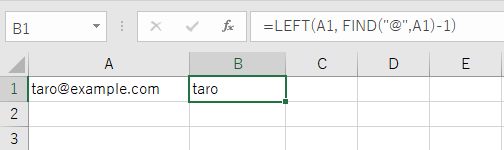
=LEFT(A2, FIND(“@”,A2)-1)
セルA1に”taro@example.com“がある場合、”taro”を抽出。
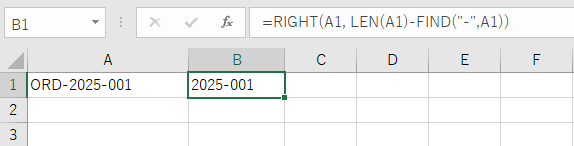
使用例2:注文番号から枝番を取得
=RIGHT(A1, LEN(A1)-FIND(“-“,A1))
セルA1に”ORD-2025-001″がある場合、”2025-001″を取得。
使用例3:IFと組み合わせた判定
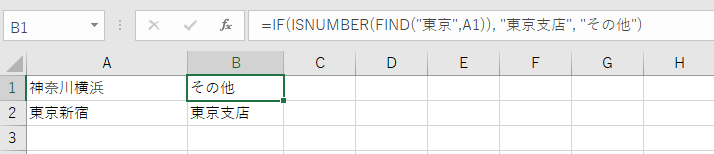
=IF(ISNUMBER(FIND(“東京”,A1)), “東京支店”, “その他”)
支店名に”東京”が含まれるかで分類。
応用テクニック:複数文字の動的検索
=FIND(D2, A2 & “”)
セルD2に検索語を動的に指定し、汎用的な検索式を構築。
マクロでの利用例
VBA内でFind関数を再現:
Dim pos As Long
pos = InStr(1, Range("A1").Value, "abc", vbBinaryCompare)
InStr関数はFIND同様、大文字小文字を区別。
まとめ:FIND関数をマスターして文字列操作を効率化!
FIND関数は厳密な文字位置取得に最適なツールです。
ケースセンシティブかつワイルドカード非対応という特性を理解し、SEARCHやMATCHと使い分けることで、文字列処理の幅が広がります。
IFERRORでエラーを回避し、LEFT/RIGHT/MIDとの組み合わせで実務効率を向上させましょう。
この記事の例を実際に試し、日々のExcel作業をさらにスマートにしてください。