
ExcelのIF関数は、条件に応じた値を返す基本的な関数として広く利用されています。
しかし、単一の条件だけでは対応できない複雑な状況において、AND、OR、NOTといった論理関数を組み合わせることで、より柔軟な計算が可能になります。
本記事では、IF関数の応用として、これらの論理関数を活用した複雑な条件設定の手法を具体例とともに徹底解説します。
初心者から上級者まで、Excelでのデータ処理能力を飛躍的に向上させるための実践的なテクニックをお届けします。
IF関数の基本と応用の背景
ExcelのIF関数は、与えられた条件が真であれば特定の値を、偽であれば別の値を返すシンプルな関数です。
これだけでは対応できない複雑なシナリオでは、複数の条件を同時に評価する必要があります。
たとえば、売上データや成績管理、在庫管理などでは、複数の要因を考慮して判断を下す必要があります。こ
こで活躍するのが、AND、OR、NOTといった論理関数です。
これらを組み合わせることで、一つのIF関数内で複数の条件を柔軟に扱えるようになり、より精度の高い計算が可能になります。
AND関数の活用方法
AND関数は、複数の条件がすべて真である場合にのみ真を返します。
これをIF関数と組み合わせることで、たとえば「売上が一定以上かつ利益率が高い場合」に特定の評価を返すといった応用が可能です。
IF関数とAND関数を組み合わせた場合の構文は以下のようになります。
=IF(AND(条件1,条件2,…), TRUE, FALSE)
AND関数の場合、TRUEとなるのはすべての条件を満たした場合です。
逆にFALSEとなるのはどれか1つでも条件を満たしていない場合(TRUEではない場合)です。
例:
売上が100,000円以上かつ利益率が0.2以上の場合に「好調」と判定する場合
=IF(AND(売上>=100000, 利益率>=0.2), “好調”, “通常”)
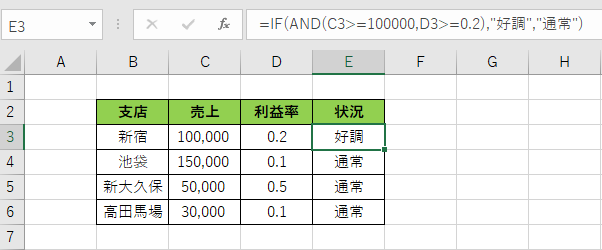
上図の例の式を文章で書くと、売上が100,000以上かつ利益率が0.2以上のとき⇒好調。
それ以外のとき⇒通常となるので、売上・利益率をともに条件を満たしているものは新宿支店のみとなります。
池袋支店は売上は150,000(>100,000)だが、利益率が0.1(<0.2)ため、通常。
新大久保支店は利益率は条件を満たしていますが、売上が条件を満たしていないため、通常。
高田馬場支店は売上、利益率ともに満たしていないため、通常となります。
このように、AND関数を使えば複数の条件を評価でき、より細かい判断が可能になります。
条件が2つの場合、AND関数でのTRUE、FALSEになる表は以下になります。
表からもわかる通り、AND関数では先述の通り条件すべてを満たした場合のみTRUEとなります。
| 条件1 | 条件2 | AND関数のTRUE、FALSE |
| TRUE | TRUE | TRUE |
| FALSE | TRUE | FALSE |
| TRUE | FALSE | FALSE |
| FALSE | FALSE | FALSE |
OR関数で条件を広げる
OR関数は、複数の条件の中で1つ以上が真であれば真を返します。
これにより、条件の幅を広げた柔軟な判定が可能です。
たとえば、複数の市場で売上が伸びている場合の対応策を考える際に、どれか1つでも条件を満たせば「成長中」と判断するような使い方ができます。
IF関数とOR関数を組み合わせた場合の構文は以下のようになります。
=IF(OR(条件1,条件2,…), TRUE, FALSE)
OR関数の場合、TRUEとなるのはどれかの条件を満たした場合です。
逆にFALSEとなるのはすべての条件を満たしていない場合(TRUEではない場合)です。
例:
売上が100,000円以上または利益率が0.2以上の場合に「好調」と判定する場合
=IF(OR(売上>=100000, 利益率>=0.2), “好調”, “通常”)
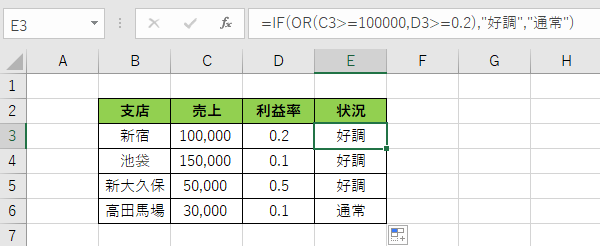
上図の例の式を文章で書くと、売上が100,000以上または利益率が0.2以上のとき⇒好調。
それ以外のとき、つまり売上が100,000に満たず、利益率も0.2を満たしていないとき⇒通常となります。
そのため、新宿(売上〇、利益率〇)、池袋(売上〇、利益率×)、
新大久保支店(売上×、利益率〇)⇒好調
高田馬場支店(売上×、利益率×)⇒通常 となります。
このように、OR関数を使うことで、柔軟な条件設定が実現でき、シナリオに応じた判断が容易になります。
条件が2つの場合、OR関数でのTRUE、FALSEになる表は以下になります。
AND関数とは異なり、条件をどれか1つでも満たした場合TRUEとなり、すべての条件がFALSE(満たしていない)場合のみFALSEとなります。
| 条件1 | 条件2 | OR関数のTRUE、FALSE |
| TRUE | TRUE | TRUE |
| FALSE | TRUE | TRUE |
| TRUE | FALSE | TRUE |
| FALSE | FALSE | FALSE |
NOT関数で否定条件を組み込む
NOT関数は、条件の真偽を反転させるために使用されます。
これにより、特定の条件が成立しない場合に別の処理を行うといった応用が可能です。
たとえば、特定の製品が在庫切れでない場合にのみ注文可能とする場合、NOT関数が有効です。
IF関数とOR関数を組み合わせた場合の構文は以下のようになります。
=IF(NOT(条件), TRUE, FALSE)
NOT関数の場合、TRUEとなるのは条件がFALSEのときになります。
逆にFALSEとなるのは、条件がTRUEのときとなります。
例:
製品が在庫切れでない場合に「注文可能」と判定する場合
=IF(NOT(在庫=”なし”), “注文可能”, “在庫なし”)
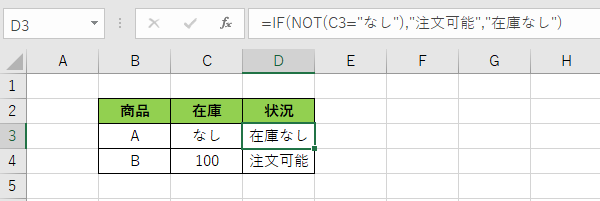
上図の例では、在庫がない場合にNOT関数がFALSEとなり、在庫なし。
在庫がなし以外の場合にTRUEとなり、注文可能となります。
NOT関数の表は以下となります。
| 条件 | NOT関数のTRUE、FALSE |
| TRUE | FALSE |
| FALSE | TRUE |
複数論理関数の組み合わせ例
実際の業務では、AND、OR、NOTを組み合わせた複雑な条件設定が求められることが多いです
。以下は、複数の論理関数を組み合わせた具体例です。
- 例:
売上が100,000円以上で、かつ利益率が20%以上、または在庫が十分にある場合に「注目商品」と判定する場合
=IF(OR(AND(売上>=100000, 利益率>=0.2), 在庫>50), “注目商品”, “通常商品”)
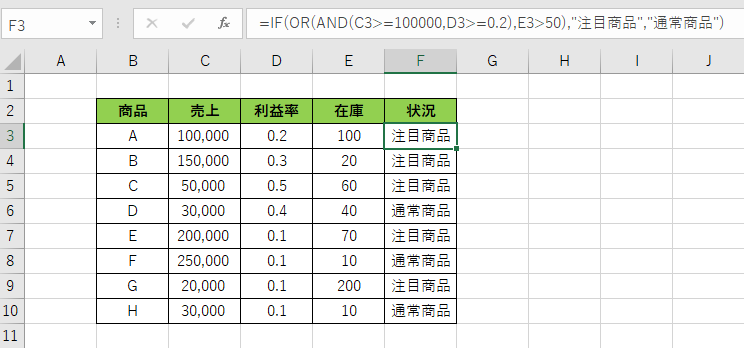
例の場合のTRUE、FALSEになる表は以下になります。
AND関数、OR関数単体のものとは異なり、より複雑な判別ができるようになっています。
| 条件1(売上) | 条件2(利益率) | AND関数の TRUE、FALSE | 条件3(在庫) | 式全体の TRUE、FALSE |
| TRUE | TRUE | TRUE | TRUE | TRUE |
| TRUE | TRUE | TRUE | FALSE | TRUE |
| FALSE | TRUE | FALSE | TRUE | TRUE |
| FALSE | TRUE | FALSE | FALSE | FALSE |
| TRUE | FALSE | FALSE | TRUE | TRUE |
| TRUE | FALSE | FALSE | FALSE | FALSE |
| FALSE | FALSE | FALSE | TRUE | TRUE |
| FALSE | FALSE | FALSE | FALSE | FALSE |
まとめ
IF関数単体では対応が難しい複雑な計算も、AND、OR、NOTなどの論理関数を組み合わせることで、柔軟かつ精度の高い条件設定が実現できます。
これにより、業務データの管理や分析が大幅に効率化され、正確な意思決定に繋がります。
具体的な事例を通じて、複数条件の評価方法や否定条件の取り扱いについて理解を深め、実際の業務に役立ててください。
今後のExcel活用において、ぜひこれらの論理関数の応用を取り入れてみてください。