「WordPressを開いたら、見覚えのないプラグインが入っていた…」そんな経験はありませんか?
今回は自分でインストールした記憶のない「OptinMonster」や「Google Analytics for WordPress by MonsterInsights」について何これ?となったので、その正体と安全に削除する方法を詳しく解説します。


結論:自分でインストールしていないのであれば削除してOK
「OptinMonster」や「Google Analytics for WordPress by MonsterInsights」は、WordPressのSEOプラグイン「All in One SEO」をインストールした際に、自動的に追加されます。
自動的に追加と聞くと「All in One SEO」に必要なプラグインのように思えますが、
消しても「All in One SEO」の動作には影響しませんので削除してOKです。
「OptinMonster」や「Google Analytics for WordPress by MonsterInsights(以下MonsterInsights)」って何?
- OptinMonster:ポップアップやフォームを作成し、リード獲得やメールリストを増やすためのマーケティングプラグイン。
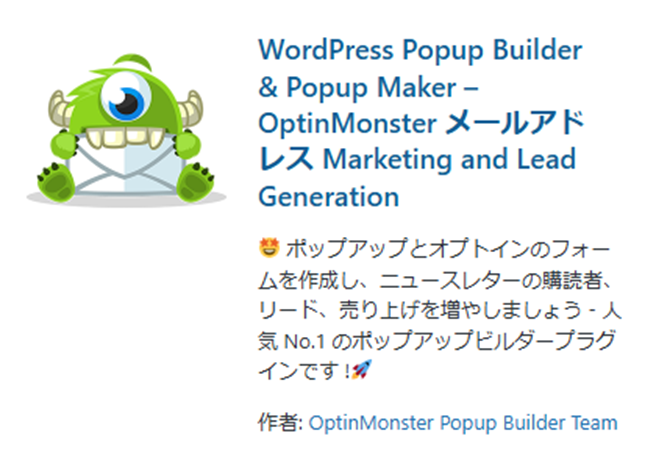
- MonsterInsights:Google Analyticsと連携し、WordPressの管理画面からアクセス解析を行うためのプラグイン。

どちらも有名なプラグインではあるようですが、不要であれば入れておく必要はないです。
サイトの軽量化とセキュリティ向上のために削除しておきましょう。
「OptinMonster」と「MonsterInsights」は削除すべき?
これらのプラグインが本当に必要かどうかは、WordPressの運用目的によります。
削除したほうがいいケース、残してもよいケースとして例をあげましたので
迷われている方は参考にしてください。
- 削除した方がいいケース
- 使う予定がない、またはすでに代替のプラグインを導入している。
- サイトの動作が遅くなったと感じる。
- セキュリティ面で不要なプラグインはできるだけ減らしたい。
- 残してもよいケース
- OptinMonsterでリード獲得施策を行いたい。
- MonsterInsightsでGoogle Analyticsのデータを簡単に管理したい。
不要なプラグインを削除する方法
① WordPress管理画面から削除する
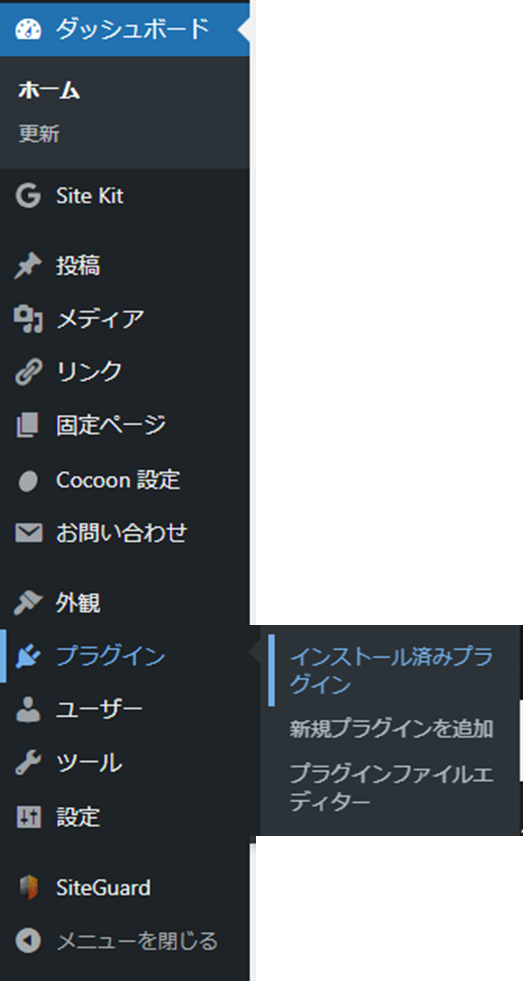
- WordPressのダッシュボード → プラグイン → インストール済みプラグイン に移動。
- 削除したいプラグイン(OptinMonsterやMonsterInsights)を見つけ、無効化 をクリック。
- 無効化後、削除 ボタンが表示されるので、クリックして削除。
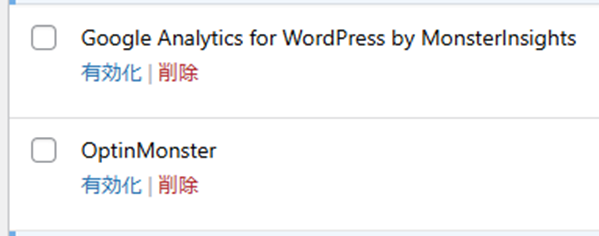
② FTPまたはファイルマネージャーを使って削除する(削除できない場合)
- FTPソフト(FileZillaなど)やサーバーのファイルマネージャーを開く。
/wp-content/plugins/フォルダに移動。optinmonsterやmonsterinsightsのフォルダを探して削除。
※ロリポップの画面で説明します。
FTPソフト(FileZillaなど)やサーバーのファイルマネージャーを開く。

「wordpress」⇒「wp-content」⇒「plugins」フォルダに移動
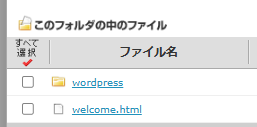

インストールされているプラグインがフォルダごとに表示されているかと思いますので
削除するプラグインにチェックを入れ、画面下の「削除する」をクリックで削除できます。


まとめ
「OptinMonster」や「MonsterInsights」が勝手にインストールされるケースは、「All in One SEO」プラグインの自動インストールが主な原因です。不要なプラグインはサイトの軽量化やセキュリティ向上のために削除するのがベスト。WordPressのセットアップ時やプラグインのインストール時にしっかりと確認し、不要なものを避けるようにしましょう。
定期的にプラグインの整理を行い、快適なWordPress環境を維持してください!